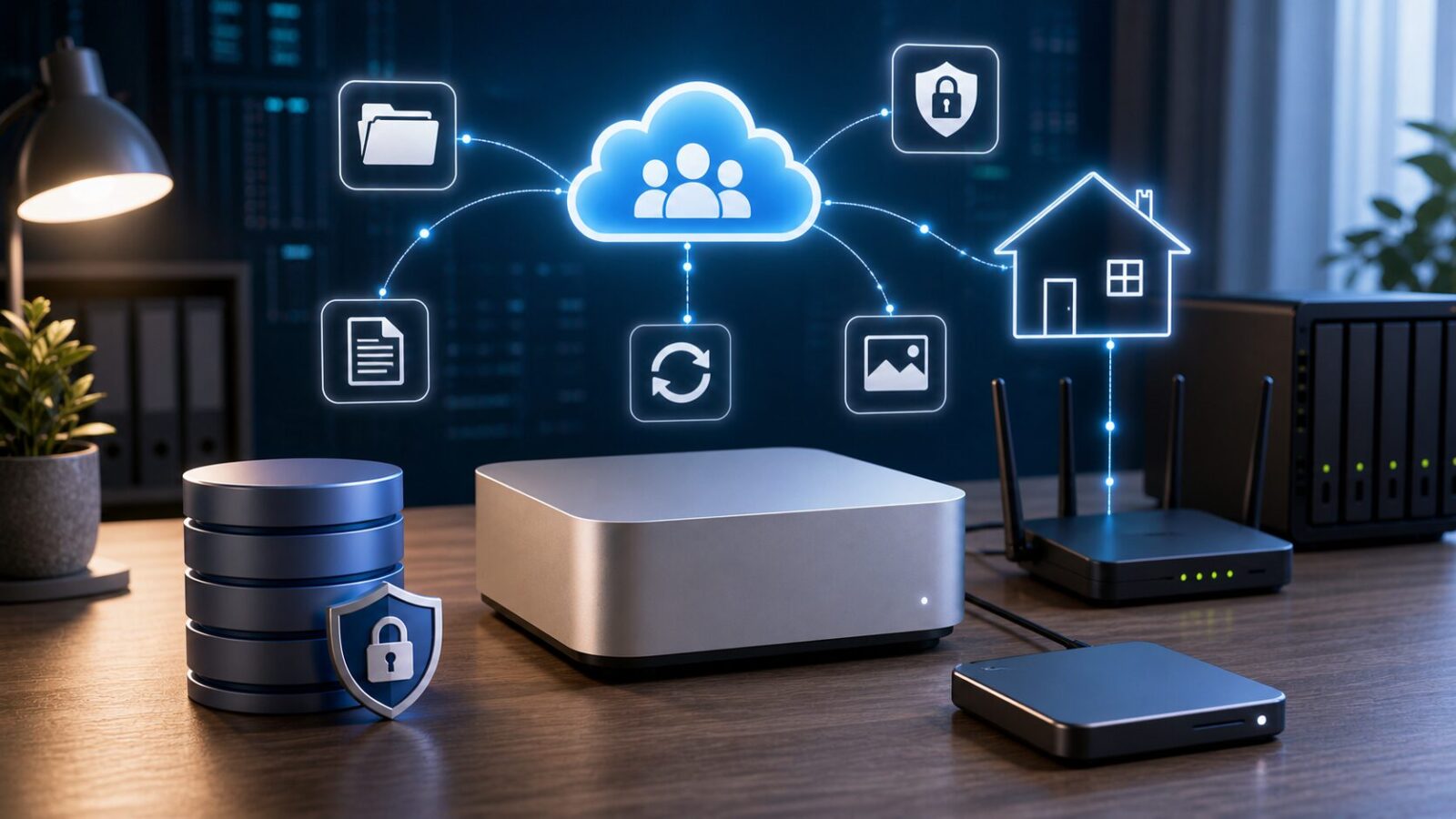
# 用 Mac mini 从零搭建 Nextcloud 家庭云:从 AIO 部署到公网直连
问题背景
一开始的目标很明确:在家里的 Mac mini 上自建一个类似坚果云的同步服务,用来保存个人文件、家庭共享文件,并支持手机和电脑在外网访问。相比继续依赖第三方网盘,自建 Nextcloud 的核心价值是数据主要放在自己的硬盘里,账号、共享目录、备份策略也可以自己控制。
这次最终采用的是 Nextcloud AIO 方案。AIO 的好处是官方把 Nextcloud、数据库、Redis、Apache、Notify Push、备份等组件打包到一套容器流程里,维护成本比手工拼 Docker Compose 低一些。底层运行环境选择 OrbStack,数据盘和备份盘分别放在外置磁盘上。
现象
搭建过程不是一次性顺利完成的,中间主要遇到了几类问题。
- 一开始要确认数据到底应该放在哪里,避免 Nextcloud 服务器数据目录和客户端同步目录混用。
- 家庭宽带公网标准端口 80 和 443 不可用,不能直接按常规 HTTPS 方式暴露服务。
- 先通过 VPS 和反向 SSH 隧道跑通外网访问,但客户端同步流量会绕 VPS。
- 后来改成家庭公网高端口直连,需要重新处理 DNS、证书、反向代理和 Nextcloud 的高端口配置。
- Mac 客户端安装后使用的是 macOS CloudStorage 文件提供者模式,本地看到的文件不一定真的完整下载。
这些问题的共同点是:Nextcloud 本身只是其中一部分,真正决定可用性的还有存储、反向代理、证书、端口转发、备份和客户端行为。
排查过程
第一步先处理本机运行环境。Mac 上安装 OrbStack 后,确认 Docker 可以正常运行,并确认容器架构、CPU 和内存分配正常。Nextcloud 的用户数据单独放到外置盘的数据目录,AIO Borg 备份放到另一块外置盘的备份目录。这样做的目的很简单:服务数据和备份不要混在一起,后续迁移或恢复时边界更清楚。
第二步启动 Nextcloud AIO 管理容器。AIO 管理入口只绑定在 Mac 本机,实际 Nextcloud Apache 后端也只先暴露给本机或反向代理,不直接裸露到公网。这样在公网入口没处理好之前,服务不会被不必要地暴露。
第三步先用 VPS 作为中转入口。Mac 主动连到 VPS,建立反向 SSH 隧道;VPS 上的 Nginx 再通过本地回环端口转发到 Mac 上的 Nextcloud。这个方案的优点是稳定、容易申请标准 HTTPS 证书,也不依赖家庭宽带入站 443 是否可用。缺点也很明显:所有客户端上传下载都会绕 VPS 一圈,带宽、延迟和 VPS 流量都会变成瓶颈。
第四步初始化 Nextcloud。完成 AIO 安装后,创建普通用户和家庭组,安装 Group folders,建立“家庭共享”目录。随后把本地坚果云目录按账号导入 Nextcloud:一部分进入家庭共享,一部分进入个人账号根目录。导入完成后通过 Nextcloud 的扫描命令让数据库识别这些文件,再执行一次 Borg 备份,确认导入后的数据可以被备份。
第五步测试家庭宽带入站端口。结果是标准 80 和 443 不可达,但高端口可以从公网访问。因此最终切换到“公网高端口直连”:域名通过 CNAME 指向家庭 DDNS,路由器把公网高端口转发到 Mac 上的 Caddy 容器,Caddy 再反向代理到 Nextcloud AIO Apache。
这里还有一个关键点:因为 80/443 不可用,不能依赖 HTTP-01 方式签发证书,所以改用 DNS-01。Caddy 构建时加入 AliDNS 插件,通过 DNS 记录完成 Let’s Encrypt 证书申请和续期。这样即使公网只开放高端口,也可以拿到正常可信的 HTTPS 证书。
解决方法
最终稳定下来的架构是:
- Mac mini 作为家庭服务器。
- OrbStack 运行 Nextcloud AIO。
- Nextcloud 用户数据放在外置数据盘。
- AIO Borg 备份放在外置备份盘。
- Caddy 作为本地 HTTPS 入口,负责证书和反向代理。
- DNS 使用家庭 DDNS,业务域名 CNAME 到 DDNS 域名。
- 路由器把公网高端口转发到 Mac 的 Caddy 入口。
- VPS 反向 SSH 隧道保留一段时间,仅作为回退方案。
Nextcloud 侧还需要处理高端口感知问题。否则网页、WebDAV、客户端授权和 Notify Push 可能仍然认为自己运行在默认 443 端口。最终通过单独的自定义配置文件设置:
- `overwritehost` 指向带端口的访问域名。
- `overwriteprotocol` 固定为 `https`。
- `overwrite.cli.url` 指向新的高端口 HTTPS 地址。
这个配置不要直接改 AIO 自动生成的反向代理配置文件,而是放在最后加载的自定义配置里,避免 AIO 重启或升级时覆盖。
备份方面,使用 AIO 自带的 Borg 备份。备份密码只保存在 AIO 和 macOS 钥匙串中,不写入项目文档。备份时间设置为北京时间每天 04:00,并在首次导入数据后执行完整备份和完整性检查。
客户端方面,Mac 上安装 Nextcloud 客户端后,Finder 左侧会出现 Nextcloud 入口。当前客户端使用 macOS 的文件提供者模式,本地实际位置在用户目录的 `Library/CloudStorage` 下。这个目录主要是同步视图和本地缓存,并不等于服务器数据目录。默认情况下,文件可以只是云端占位;只有打开文件或选择“Always keep downloaded”时,才会真正下载到本机。如果想释放本机空间,应在 Finder 右键选择 “Remove download”,而不是删除文件。
注意事项
第一,服务器数据目录和客户端同步目录必须严格区分。服务器数据目录是 Nextcloud 后端真正保存文件的地方,不能拿来当客户端同步目录使用。客户端同步目录只是某台电脑自己的本地视图和缓存。
第二,家庭宽带能不能直连,不能只看有没有公网 IP,还要测入站端口。很多线路即使有公网 IP,也可能屏蔽 80 或 443。遇到这种情况,可以选择高端口直连,并用 DNS-01 方式申请证书。
第三,如果通过 VPS 中转,部署会更容易,但同步文件流量会经过 VPS。小文件和低频访问问题不大,大量同步照片、视频或备份文件时,VPS 会成为瓶颈。
第四,Nextcloud AIO 的自动化程度高,但也意味着有些配置会被它接管。需要自定义高端口、Notify Push 或反向代理行为时,应尽量使用可持久化、可恢复的方式,而不是直接改临时生成文件。
第五,导入已有网盘文件时要先明确映射关系。比如哪些目录进入家庭共享,哪些目录进入个人账号,是否保留外层目录,都应该在复制前确定。否则导入完成后再调整,会增加扫描、权限和备份成本。
第六,备份不是“配置了”就结束。至少要确认首次备份成功、完整性检查通过,并在合适的维护窗口安排恢复演练。没有恢复验证的备份,只能算半成品。
总结
这次 Nextcloud 搭建最后形成了一套比较清晰的家庭云方案:Mac mini 负责计算,外置盘负责数据和备份,Nextcloud AIO 降低维护复杂度,Caddy 负责 HTTPS,家庭公网高端口负责直连,VPS 只保留为临时回退。
真正需要注意的不是某一条命令,而是边界划分:服务器数据目录、客户端缓存目录、备份目录、反向代理入口、公网回退入口都要分清楚。只要这些边界清楚,后续无论是客户端同步、手机访问、文件导入还是恢复备份,问题都会少很多。