Logitech G PRO X 2 LIGHTSPEED 无线耳机的接收器插在主板 USB 3.x 接口时,如果声音偶尔“啪”一下或出现短促杂音,第一反应未必是耳机单元损坏。可以先从接收器周围的无线环境和摆放位置查起,再逐项排除软件与音频设置。
这里记录的是一类具体现象:接收器插在 USB 3.x 口时听到爆音。现有信息没有包含更换接口后的实测结果,因此 USB 3.x 射频干扰只能作为优先验证的可能原因,不能当成已经确诊。
01|为什么先检查 USB 3.x 接口附近的无线环境
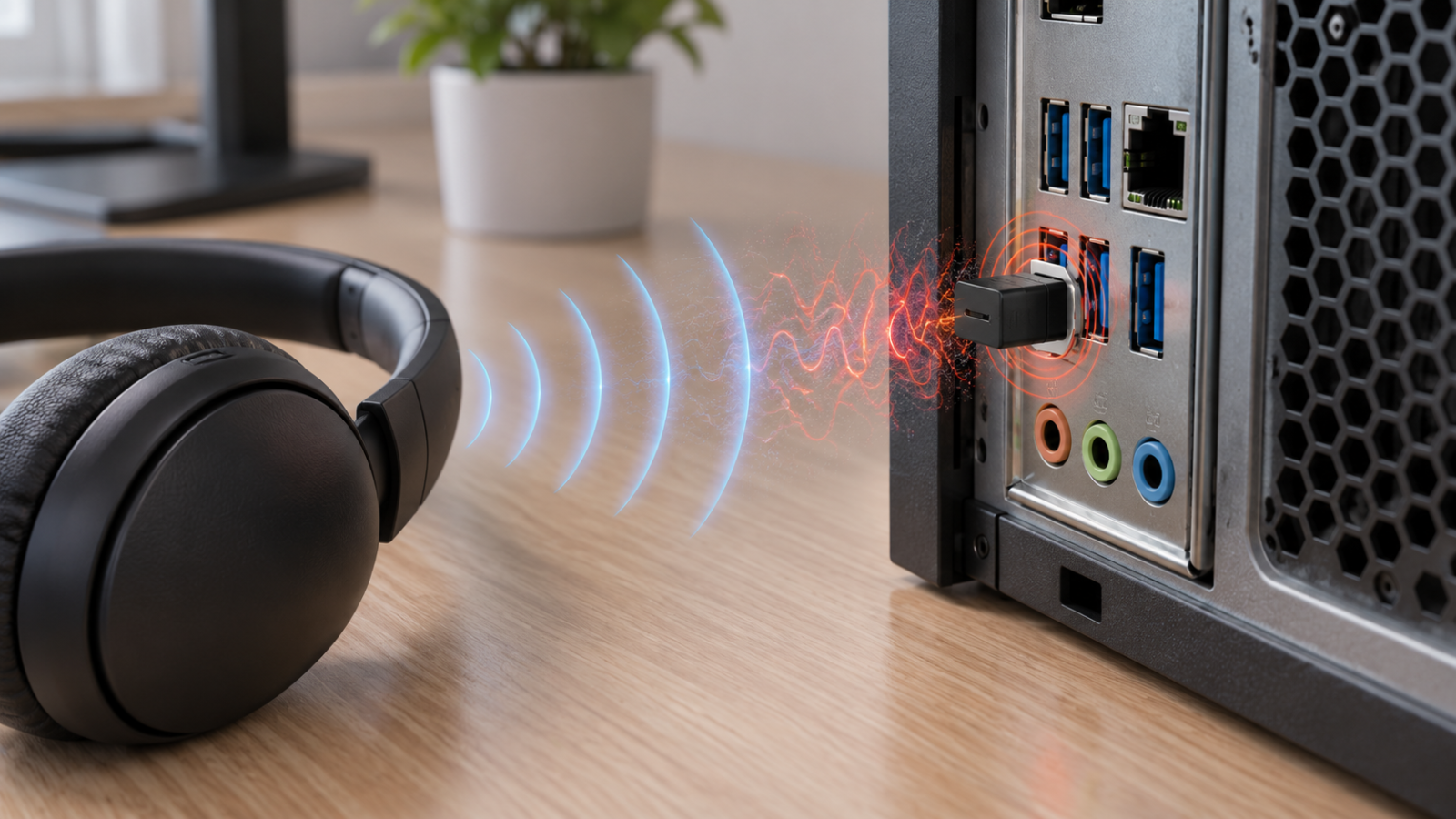
PRO X 2 使用 LIGHTSPEED 无线接收器连接电脑。Intel 的 USB 3.0 射频干扰白皮书指出,某些 USB 3.0 设备和线缆产生的噪声可能影响在 2.4 GHz 频段工作的无线设备;干扰程度会受设备、线缆、屏蔽和接收器距离影响。
这让“插在 USB 3.x 接口附近才爆音”成为值得验证的线索,但它本身不能证明耳机链路一定受到了射频干扰。爆音也可能来自音效处理、驱动、固件、无线链路质量或其他硬件问题。排查时最好一次只改变一个条件,避免同时换口、改音效和更新软件后失去对照。
02|先做三组位置对照,观察爆音是否随接收器位置变化
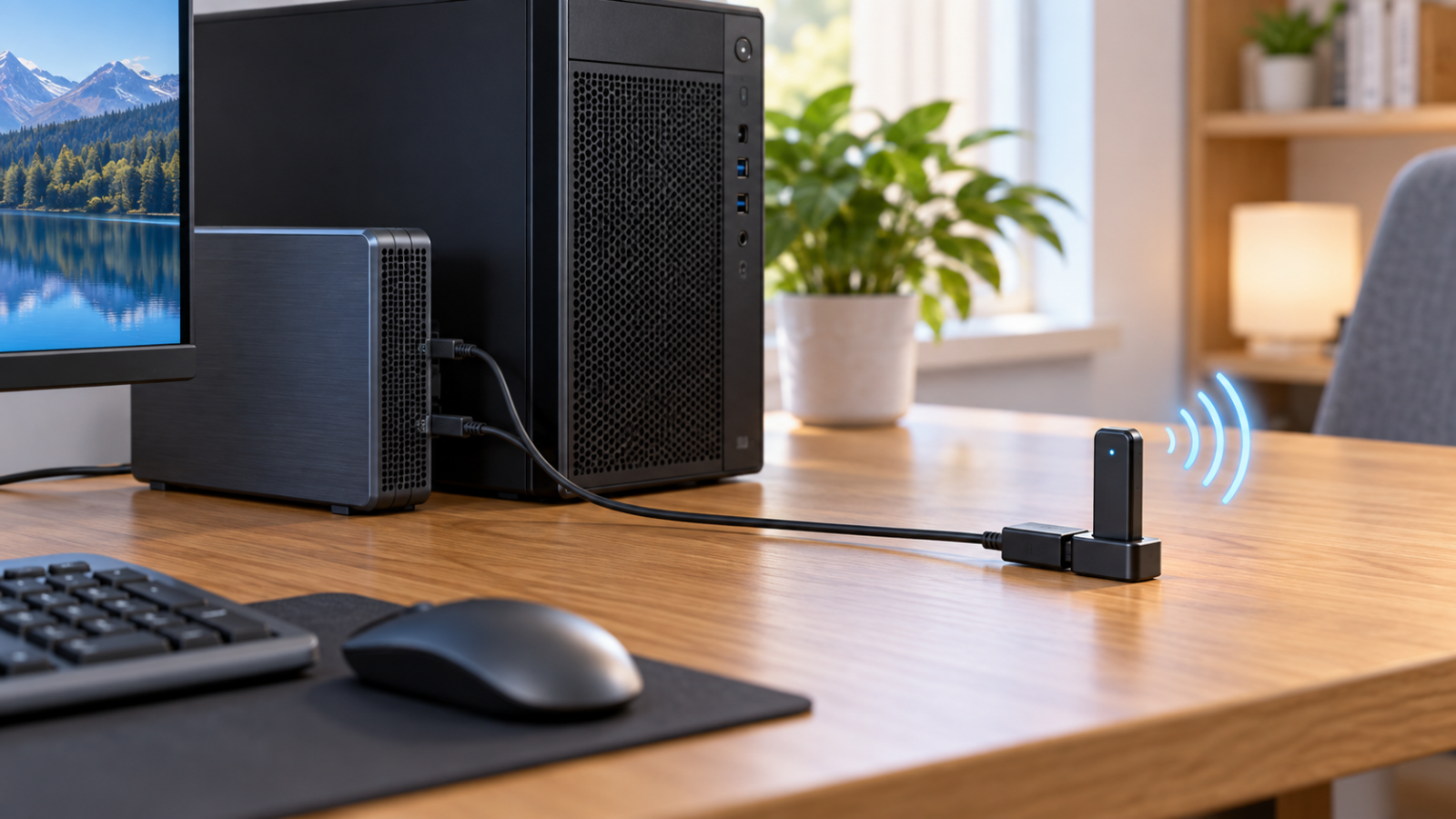
第一组,把接收器从主板 USB 3.x 接口换到 USB 2.0 接口,保持电脑、耳机、音量和正在播放的内容不变,观察同一场景下爆音是否减少。Logitech 的 PRO X 2 产品页列出的 PC 兼容条件包含 USB 2.0 接口,因此可以把它作为一个实用的对照位置。
如果没有空闲 USB 2.0 接口,可以使用随设备附带的转接配件或合适的 USB 延长线,把接收器移到桌面较开阔的位置,并与主机后部、USB 3.x 移动硬盘及其线缆拉开距离。Logitech 在其 接收器延长线说明中也介绍了将接收器连接到延长线的用法。
可以按“USB 3.x 直插—USB 2.0 直插—USB 延长后移远”顺序重复试听。若爆音随接收器位置改变而稳定出现或消失,说明摆放或附近设备值得重点关注;但要确认具体干扰源,还需重复测试并排除其他变量。若几种位置下现象完全相同,就继续查软件和音频链路。
03|位置调整没有改善,再逐项检查音效和 G HUB
先暂时关闭 Windows 声音设备的音频增强、空间音效或环绕声处理,再试听同一段音频;随后退出 G HUB 做一次对照。每次只改一项,确认哪一项变化与爆音同步,之后再恢复不相关设置。这样比同时重装驱动或改多个选项更容易找到问题所在。
再检查 G HUB 和耳机、接收器的固件是否有可用更新,同时查看 Windows 设备管理器中接收器是否反复断开或重新识别。USB 选择性暂停可以作为后续排查项,但不建议一开始就大范围调整电源管理设置。
04|把它当成排查线索,而不是直接给耳机判故障
如果 USB 2.0 或延长摆放后爆音明显减轻,可以先保持这个连接方式,再观察一段时间;如果仍然爆音,或换到另一台电脑也能稳定复现,就记录发生条件、接口类型、是否使用延长线以及 G HUB 设置,方便继续定位或联系 Logitech 支持。
这类问题最有价值的是可重复的对照结果。先确认声音是否随接收器位置变化,再检查软件处理与固件,最后才考虑接收器或耳机硬件异常,通常能减少无效折腾,也不会因为一次爆音就过早认定设备损坏。