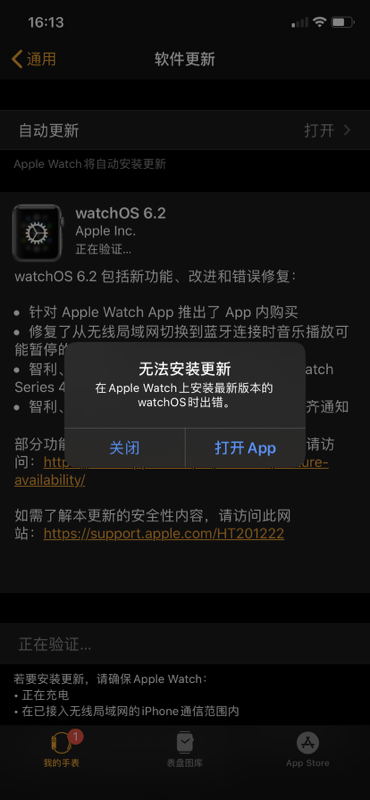
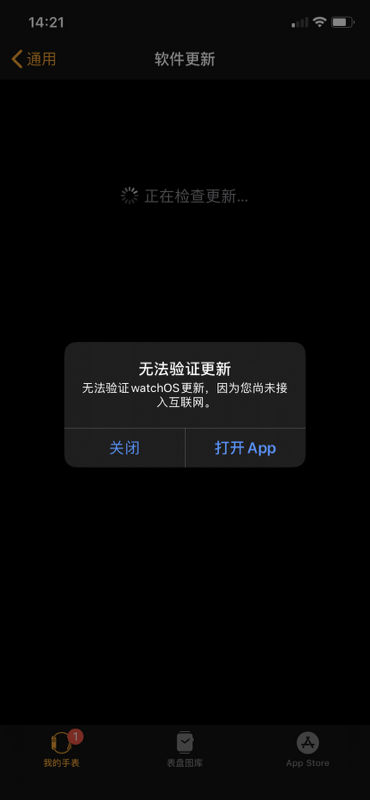
apple watch在更新watchos时候遇到两个问题,明明已经连接了wifi,却告知无法连接互联网,还有更新错误。
- 在apple watch上安装最新版本的watchos时出错。
- 无法验证watchos更新,因为您尚未连入互联网。
解决方法就是取消配对,再重新配对。然后再更新就好了。
on going
apple watch在更新watchos时候遇到两个问题,明明已经连接了wifi,却告知无法连接互联网,还有更新错误。
解决方法就是取消配对,再重新配对。然后再更新就好了。
iphonexs的屏幕摔碎了。
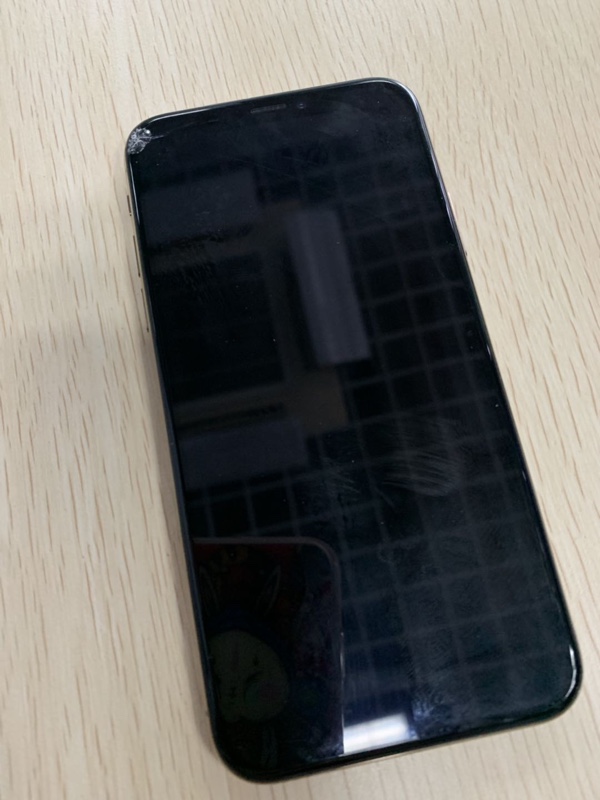
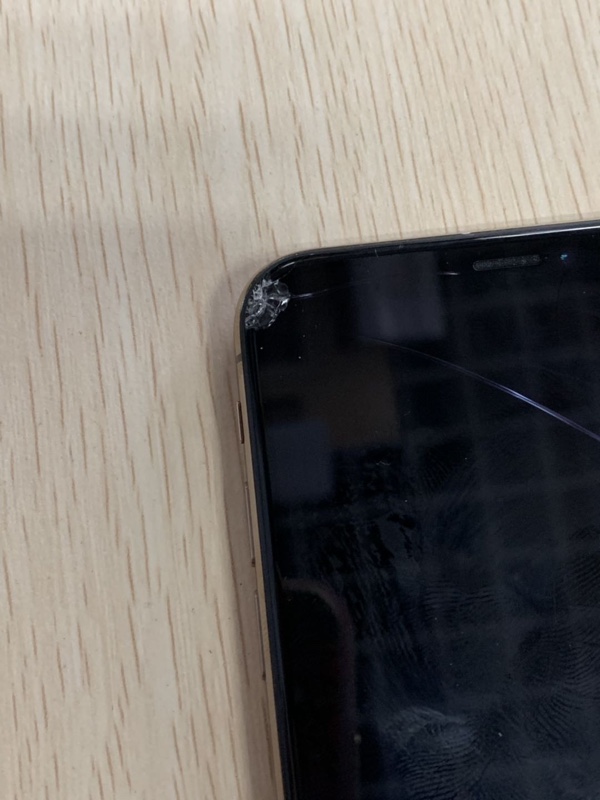
对比了极修客,hi维修,闪修侠三家,价格都差不多。就挑了极修客。当天下单,当天就可以上门换屏。
售价方面,第三方的屏幕是599,原装屏直接就是2000+,所以考虑到性价比选择了第三方的屏幕。
极修客用的是HO3的屏幕,一家深圳的厂家。

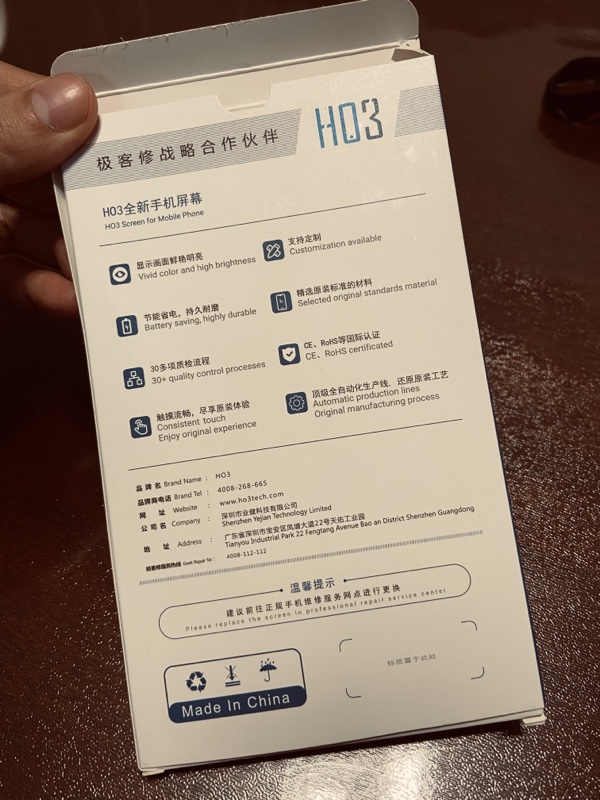
直接说换完的效果吧。
先说缺点:
左上角按下去还能弹起来
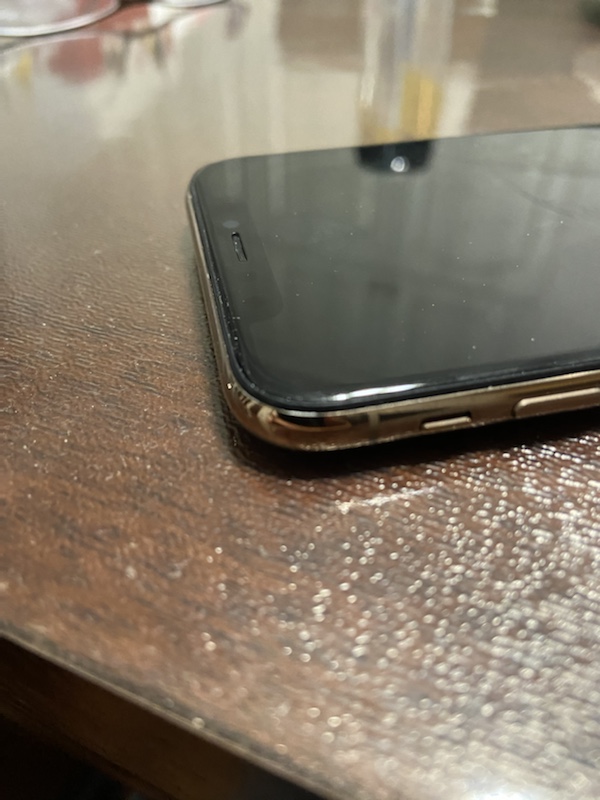
这一边也不怎么平整。
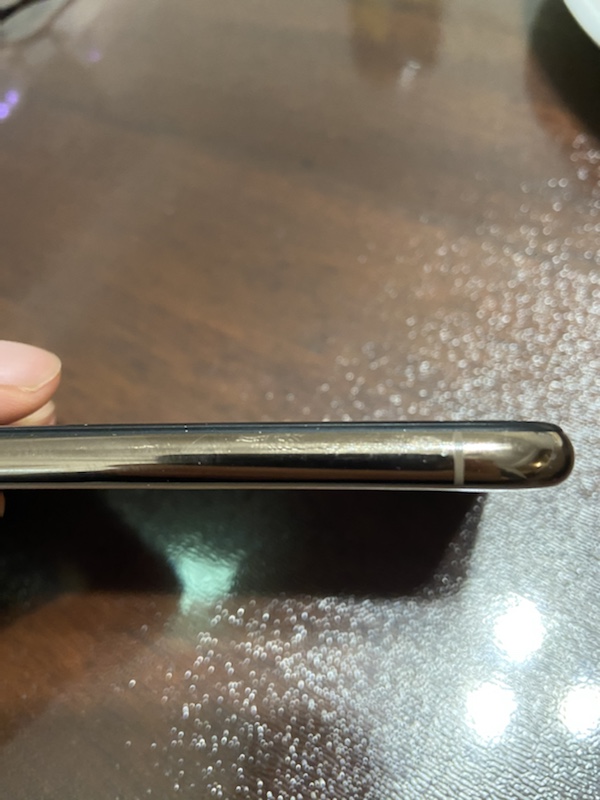
侧面看上去明显屏幕偏蓝。可视角度也没原厂的大。
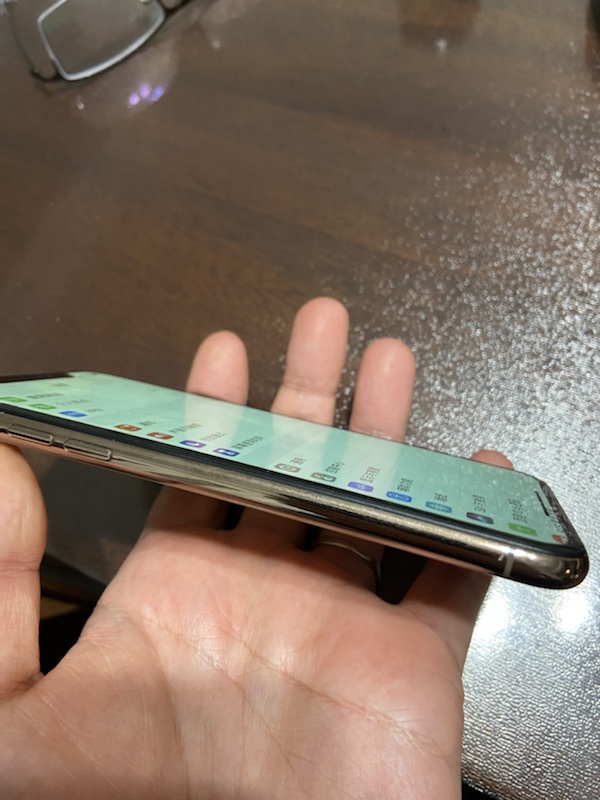
这是正面效果,还可以。
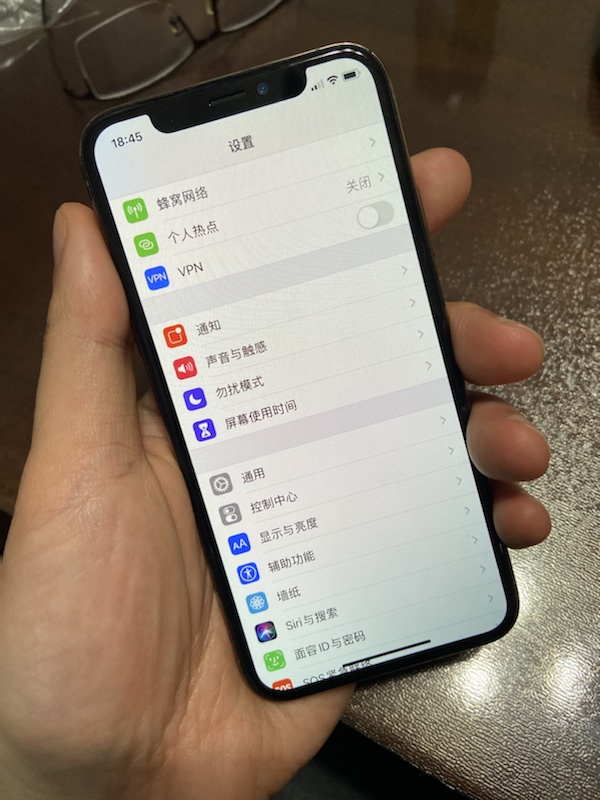
再说说优点:
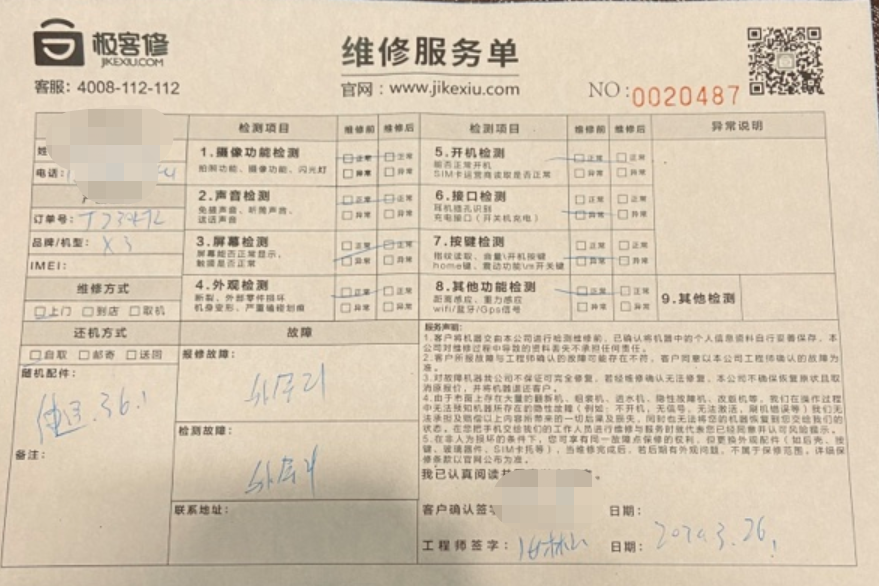
另外提一句,现在这类上门维修的服务都要收走替换下来的配件,然后回去做一下加工可以再次贩售。所以我估计如果购买原厂配件维修,其实很有可能是买到的再加工的货。
其实和安装是类似的。
执行如下脚本,从github官网下载并安装最新版的trojan服务端。
bash -c "$(curl -fsSL https://raw.githubusercontent.com/trojan-gfw/trojan-quickstart/master/trojan-quickstart.sh)"
在安装过程中会提示你是否要覆盖原有的配置文件,一般来说选n,如果选y的话就要重新配置。当然也可以事先将老的备份好,然后再copy回去。

之后又会询问你是否要更新启动文件,这个我个人觉得无所谓,因为一般不会更改。但如果你修改过启动文件就要记得选n。


第一眼挺小巧的,大约18*15*10,这样么个大小的包装盒。

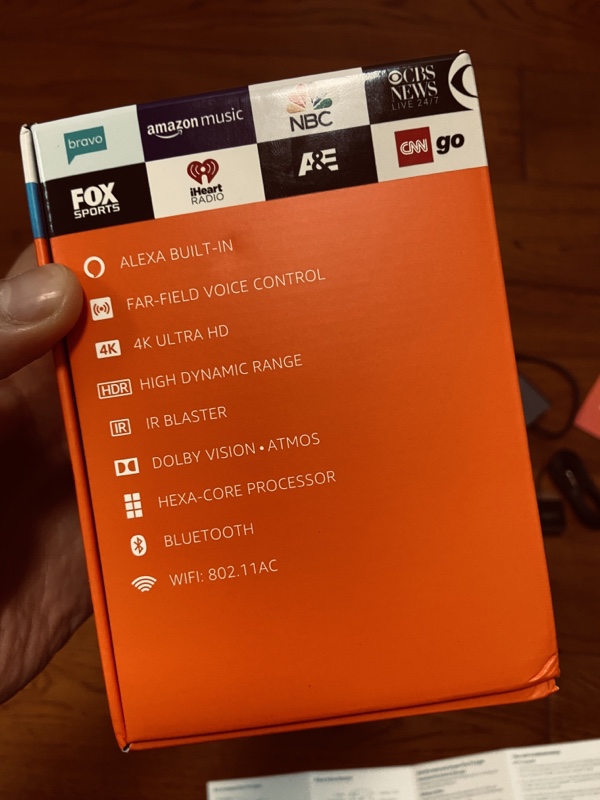
支持项目有:
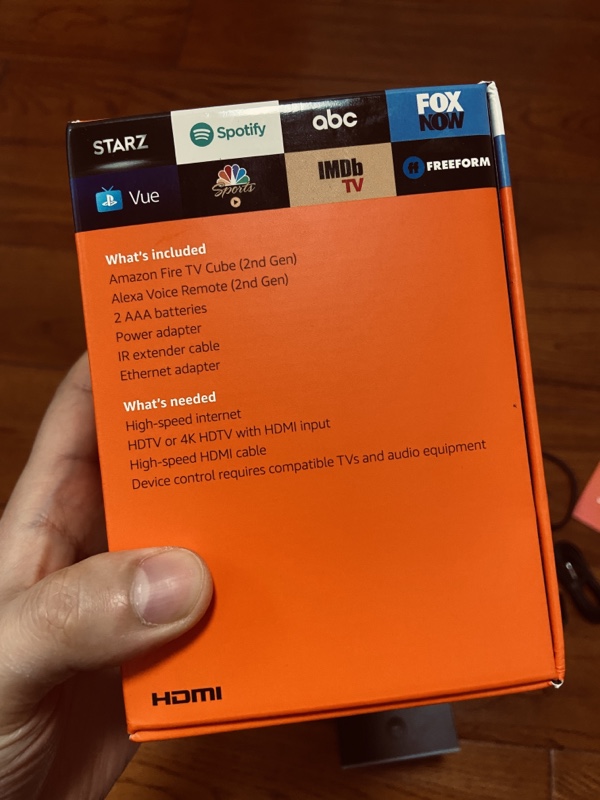
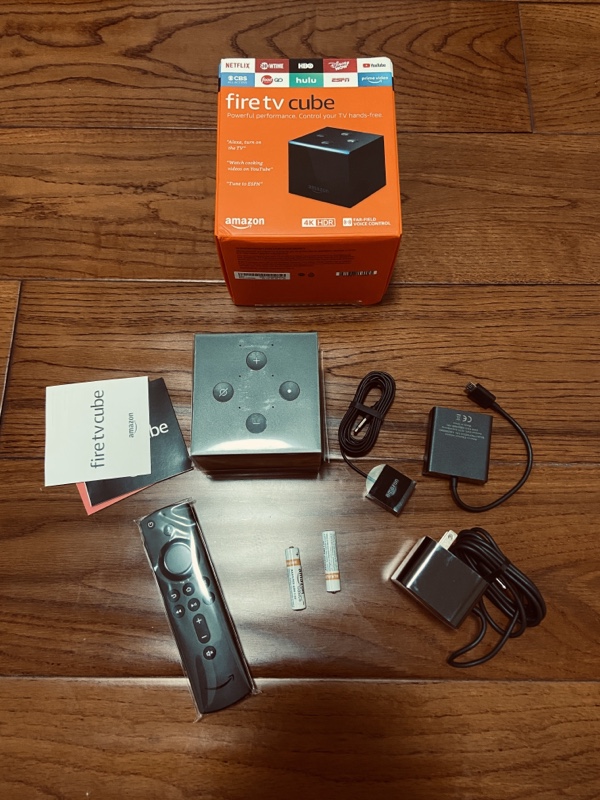
包装盒内的物品包括:

顶部四个控制按钮
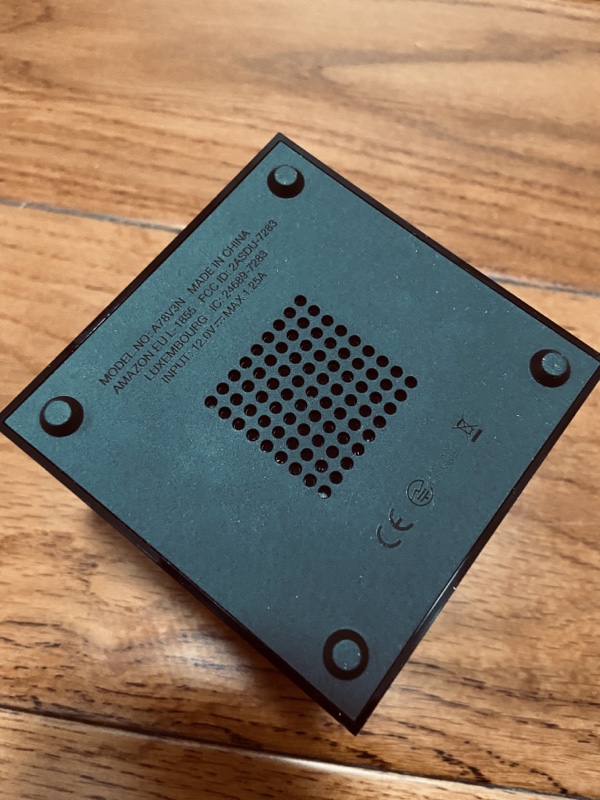
底部散热孔。不知道有没有包括扬声器。
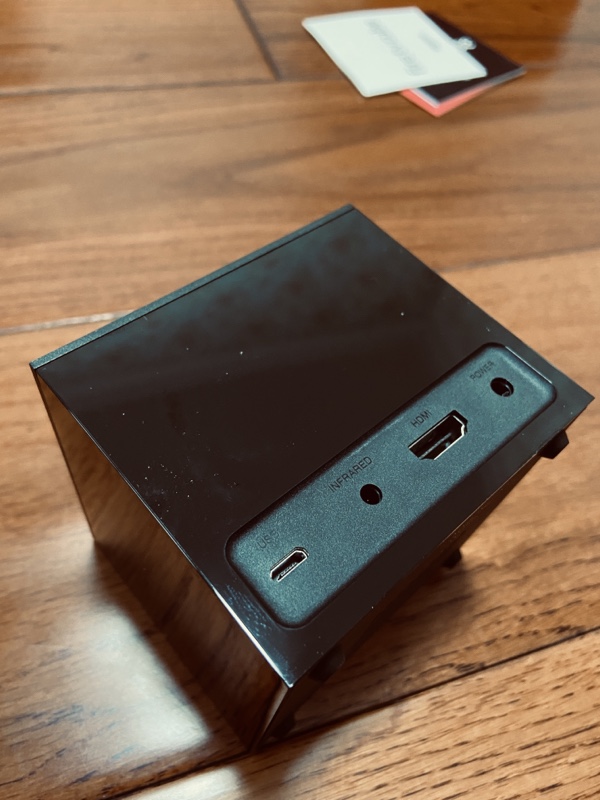
背面接口,从左往右以此是microusb,IR接收器,HDMI,电源
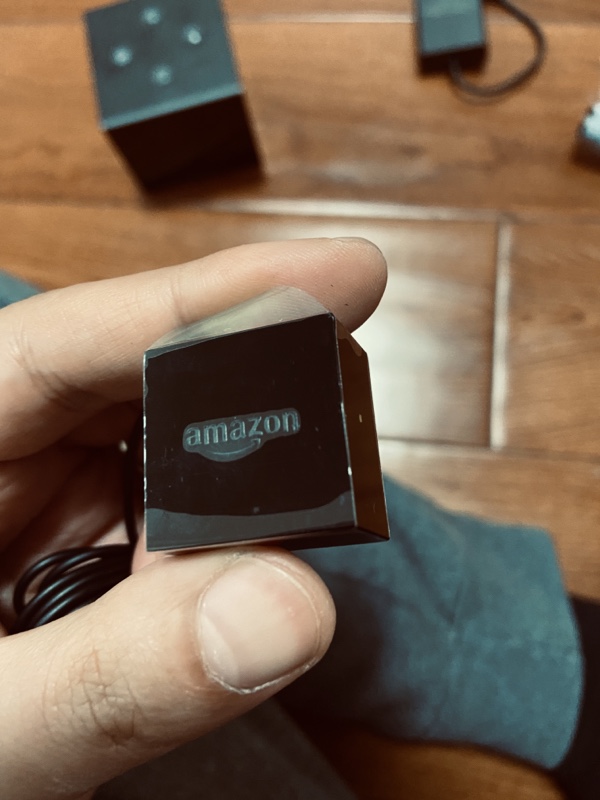
这是多设备接收器,用来可以控制其他设备。也能当延长器用。
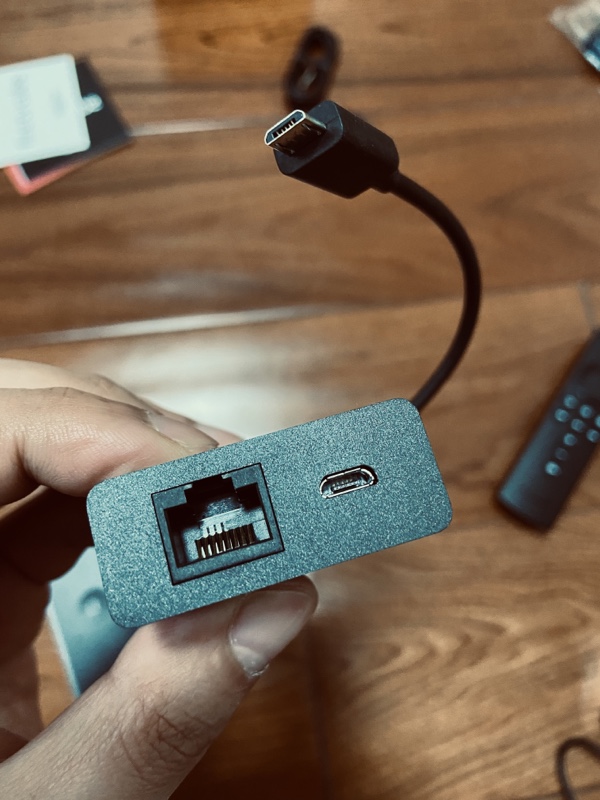
RJ45网口转microusb的转换器

遥控器,按键挺简洁的。
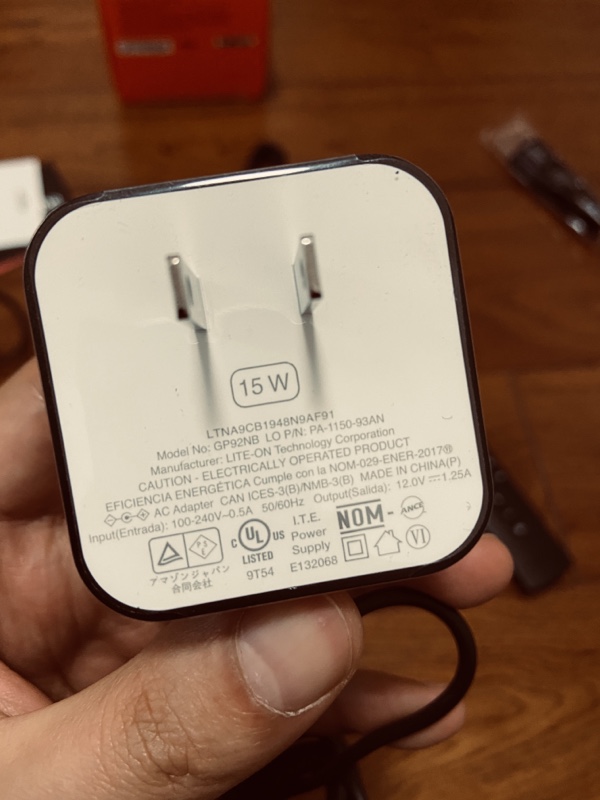
最高15W的电源适配器。100-240V自适应电压。所以国内使用完全没问题。
smartdns负责智能解析出访问域名最快的IP地址,然后将这些信息储存进pihole中作为缓存。这样我们访问网站或其他地址就不用每次都需要解析了,而是直接从pihole中选择最优线路。 

今天的教程都是安装在linux debian上,所以要准备好能连入互联网的debian。
如果你是使用虚拟机的话(比如esxi,PVE等等)那就直接安装一个debian,参考我先前的debian安装加速;如果你是使用PC的话就要先装一个vmware虚拟机,再装linux系统。 debian的话虚拟机给1个CPU,1G内存就够了。
本教程使用debian10系统,尽量使用与本教程相同系统版本。Ubuntu的话命令格式有可能有些许差别,请自行google转换命令。
apt-get install wget
apt-get install vim
apt-get install curl
注意”-“千万别漏,否则后面pihole的环境变量出错会报安装错误
su -
运行后输入root密码。
debian安装完一般是被DHCP自动安排了IP地址,不方便后期操作,先自己更换成静态IP地址。输入以下命令
nano /etc/network/interfaces
直接将”dhcp“改为”static“,(我是把dhcp那行注释掉再另外添加一行的,效果都一样。) 然后再添加address,netmask和gateway
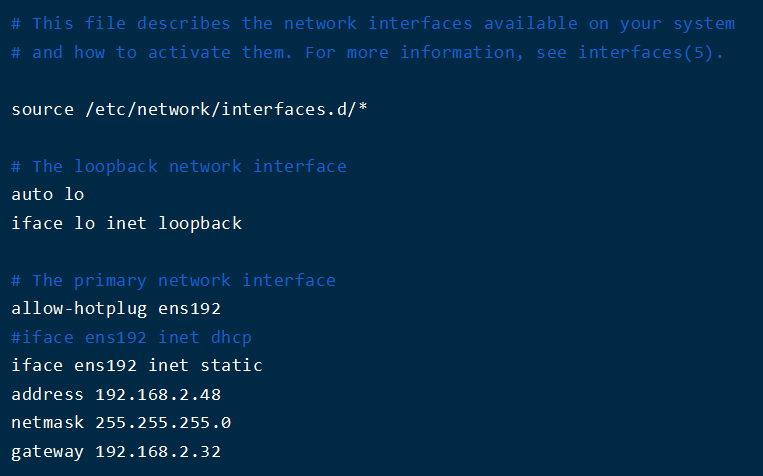
address:自行指定的静态IP,别和局域网内其他IP冲突即可。 netmask:子网掩码,255.255.255.0就行了。 gateway:网关,有openwrt能翻墙的就填openwrt的IP;没有的就填自己主路由的IP。 完成后保存,并重启debian使IP生效。
reboot
去smartdns官网https://github.com/pymumu/smartdns/releases/下找到最新版本的linux-all.tar.gz的安装包,右键点他复制链接

在debian中运行如下命令下载安装包(以上图版本为例),依然别忘了用”su -“先切换到root用户
wget https://github.com/pymumu/smartdns/releases/download/Release30/smartdns.1.2020.02.25-2212.x86_64-linux-all.tar.gz
解压缩
tar xvf smartdns.1.2020.02.25-2212.x86_64-linux-all.tar.gz
赋予安装程序权限
chmod +x ./smartdns/install
运行安装程序
./smartdns/install -i
(我这里只罗列了几个我觉得比较方便修改的参数,但还是建议大家去github的smartdns官网查看配置文档,以满足不同的需求,地址。) 打开配置文件
nano /etc/smartdns/smartdns.conf
1,修改smartdns的监听端口号。找到”bind [::]:53“,将53端口改为其他任意端口号,比如10053

2,将缓存大小”cache-size 512“改为0,也就是”cache-size 0“,因为我们不需要smartdns的自带缓存,待会要将缓存设到pihole中去。

3,禁止查询解析IPv6,因为ipv4的速度远快于ipv6。将”#force-AAAA-SOA [yes/no]“改为”force-AAAA-SOA yes“

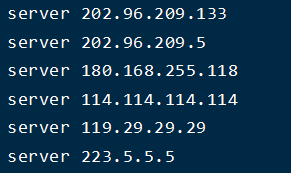
4,添加UDP类型上游dns,用于国内解析。前3条是我这里本地电信的DNS,可以替换成你们本地的(需要自行百度查找)。后3条是公共的dns,可以不变
5,添加TLS类型的上游dns,用于国外解析。我这里用的都是国外的公共dns。
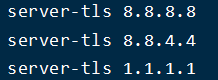
6,启动smartdns
systemctl start smartdns
7,将smartdns添加为开机自动启动
systemctl enable smartdns
用”su -“先切换到root用户。千万不能漏掉”-“,再次提醒! 运行自动安装脚本,安装过程中一直回车就行了。
curl -sSL https://install.pi-hole.net | bash
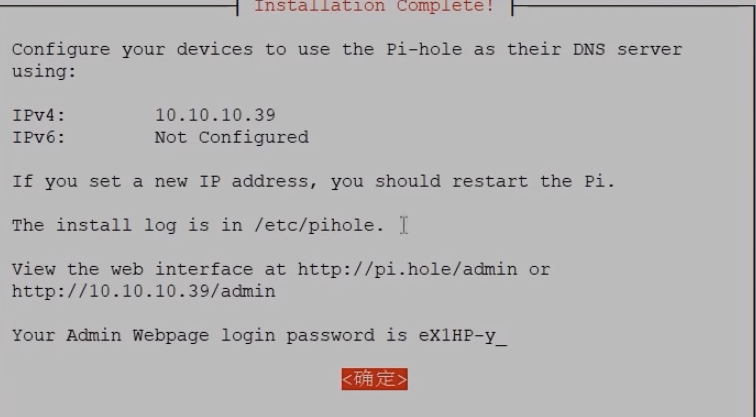
跳出这个界面说明安装完成了。 运行以下命令先修改下pihole的密码,密码不会显示,输完直接回车就行了。
pihole -a -p
查看debian的本地dns,是否已经是127.0.0.1,也就是使用本机自己作为dns。
cat /etc/resolv.conf

1,在浏览器打开pihole的主页,其中192.168.2.148是debian的IP地址,改成你自己的!
http://192.168.2.48/admin/index.php?login
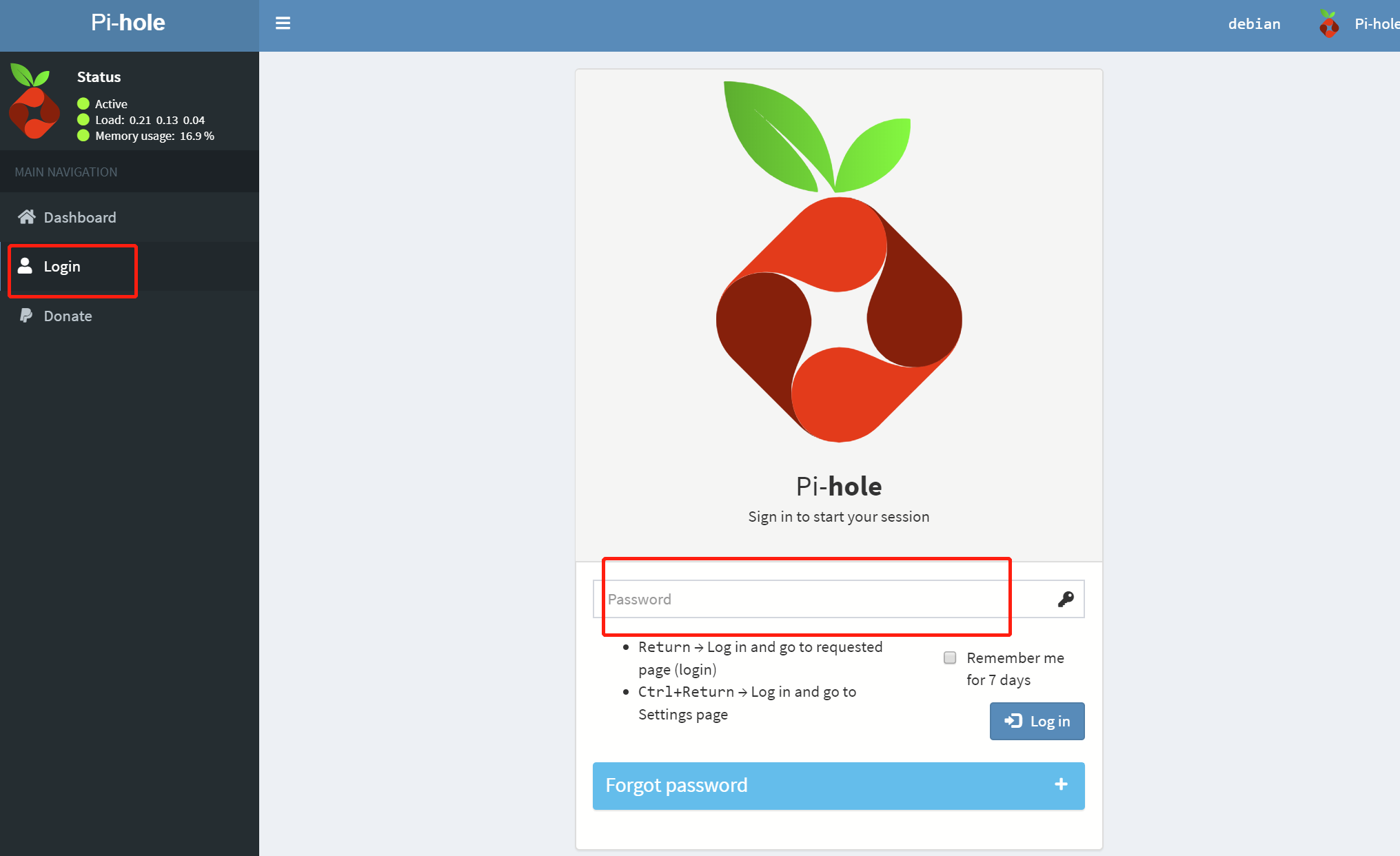
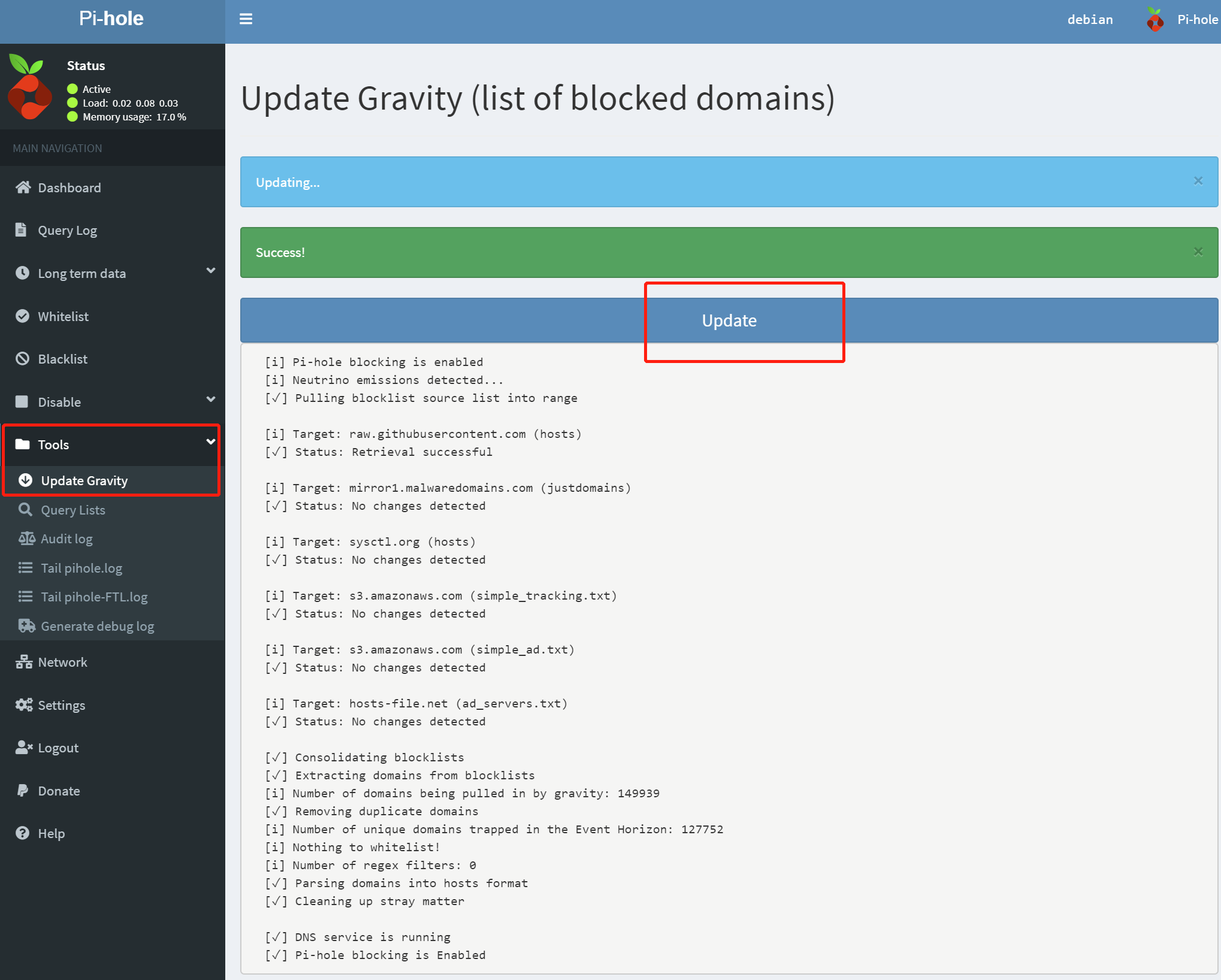
2,更新规则。 Tools–》update gravity–》update
3,将smartdns设置为pihole的上游dns settings–》DNS–》google一行取消打勾–》Upstream DNS Servers–》custom1 IPv4 填入127.0.0.1#smartdns的端口 10053就是上面再smartdns中设置的监听端口。
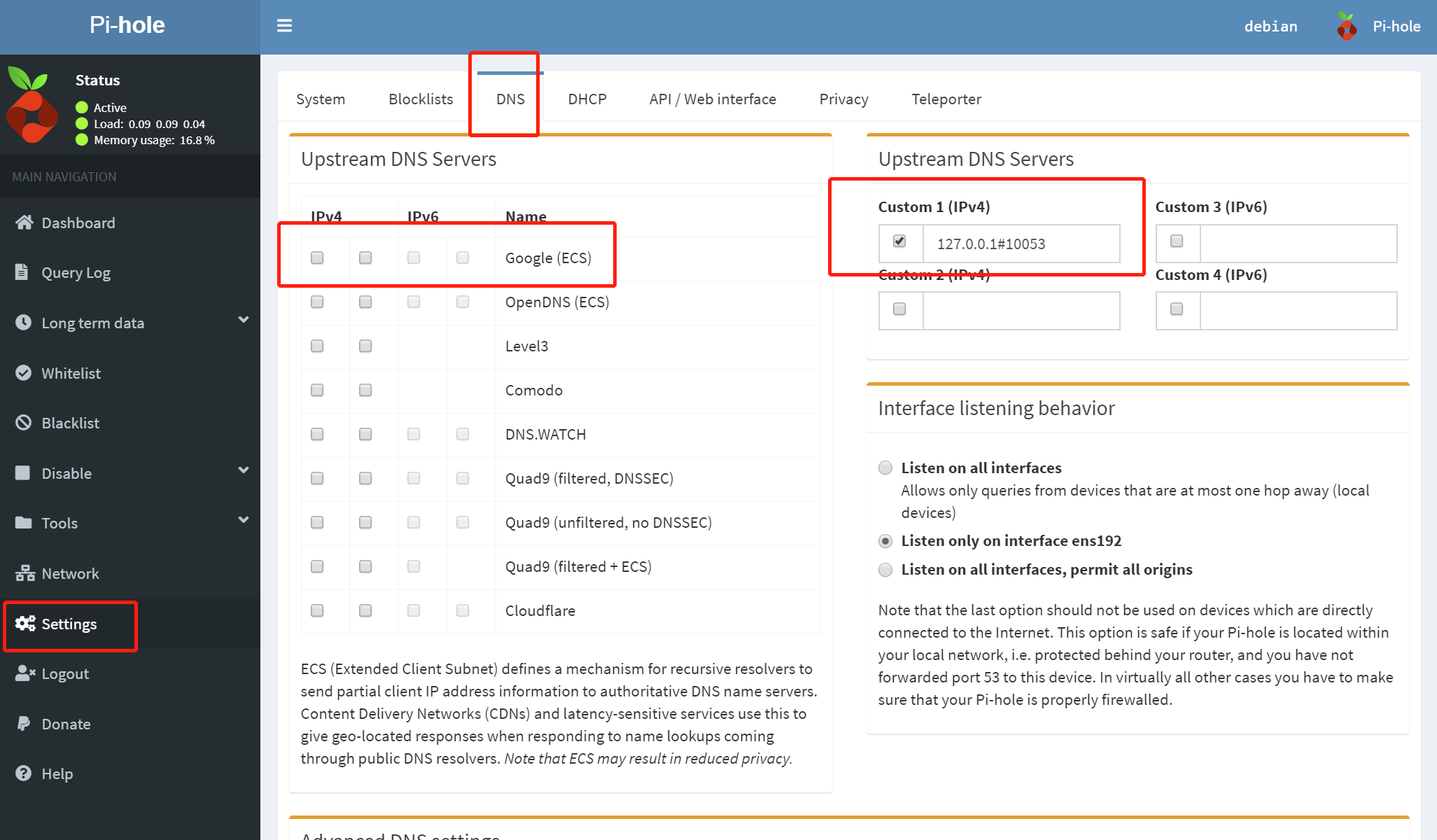
4,
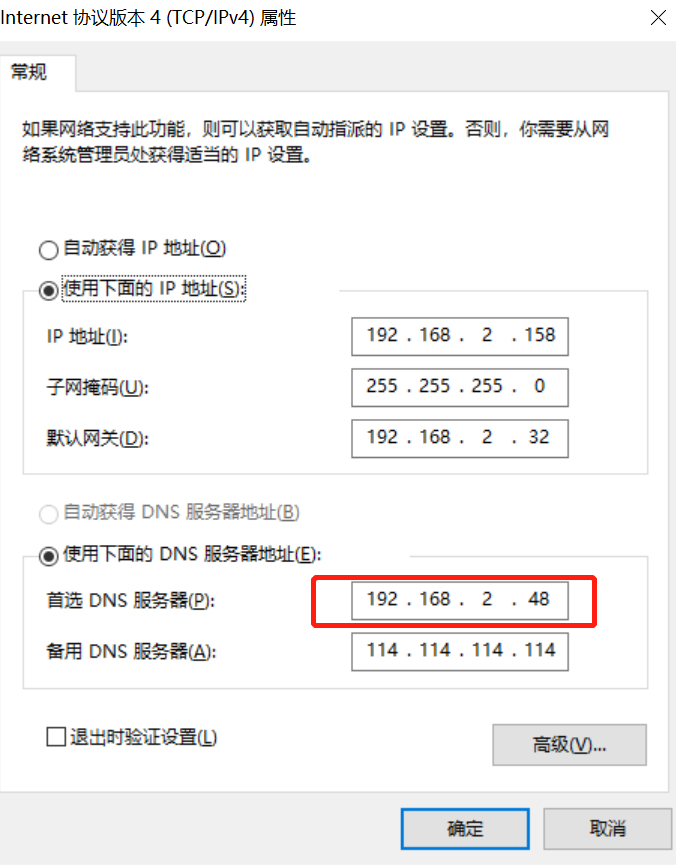
比如,在windows中,将首选DNS设置为debian的IP。
1,重启debian,然后输入top查看后台进程,smartdns和pihole是否会被自动启用。

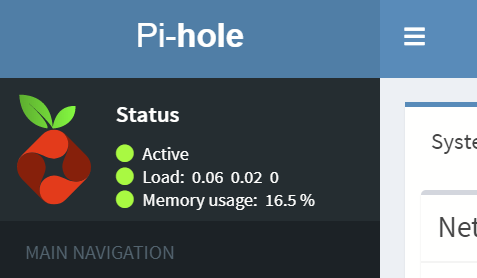
2,查看pihole是否运行显示绿色active
3,在windows中,windows键+R–》输入cmd呼出命令行模式–》输入nslookup baidu.com
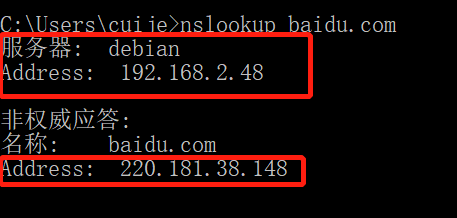
以我上图为例: